


直入主题吧,IDEA这边直接可以去官网下载,可以直接下载pro的。下载下来安装好,先打开然后使用那个试用30天,接着使用我们的米奇妙妙小工具(在下面)(请勿商用,仅供学习参考,请在下载后24h时内删除),就可以用啦。IDEA刚进去的时候是英文的,可以去左上角,点看那个菜单,找到Settings->plugins,搜索框里输入Chineses然后下载那个“Chinese (Simplified) Language Pack / 中文语言包”安装就好了,他会提醒你重启编译器,你重启完就是中文了。如果只是中文描述可能有点难以看懂,这边提供CSDN的链接做一下参考,里面有图文,我比较懒,就不在这里写了。
创建项目
跟着图文来
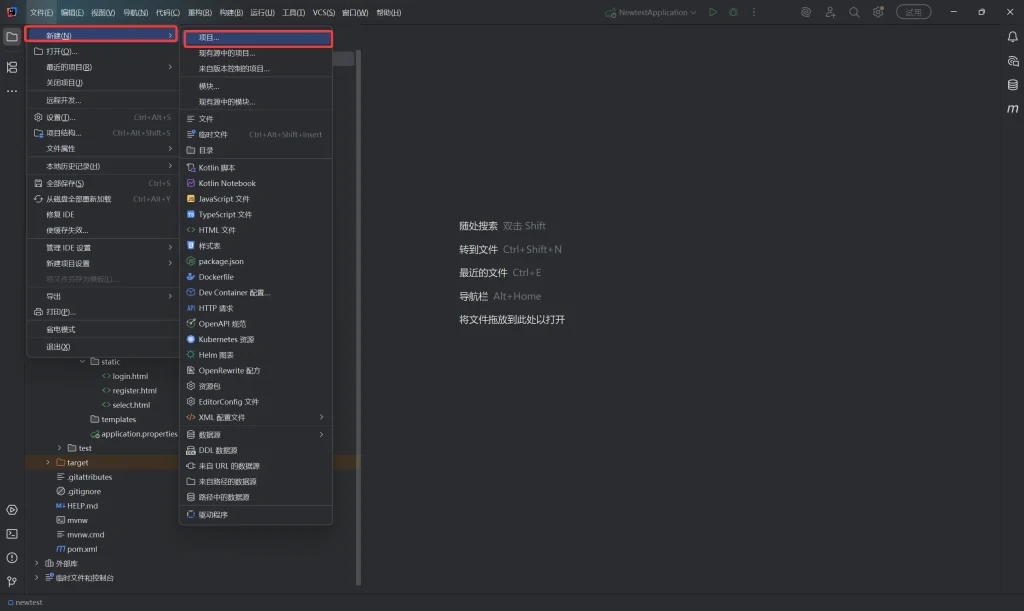
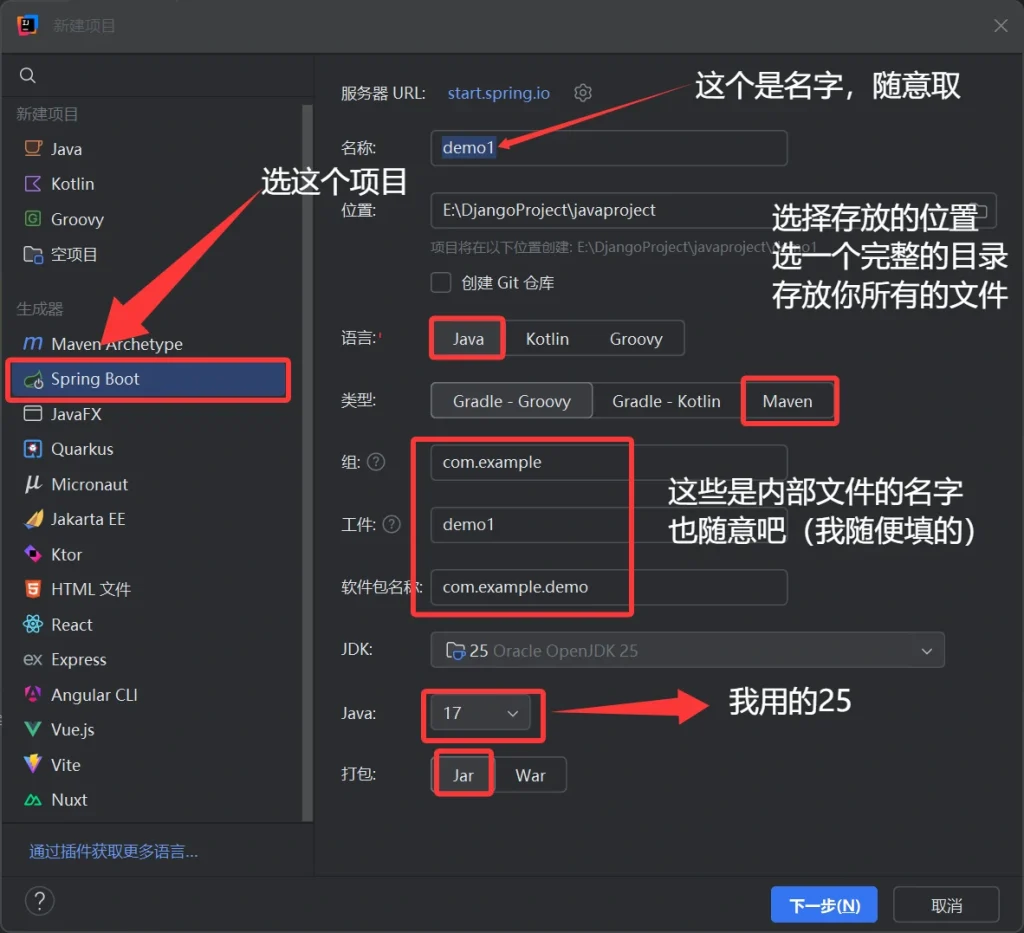
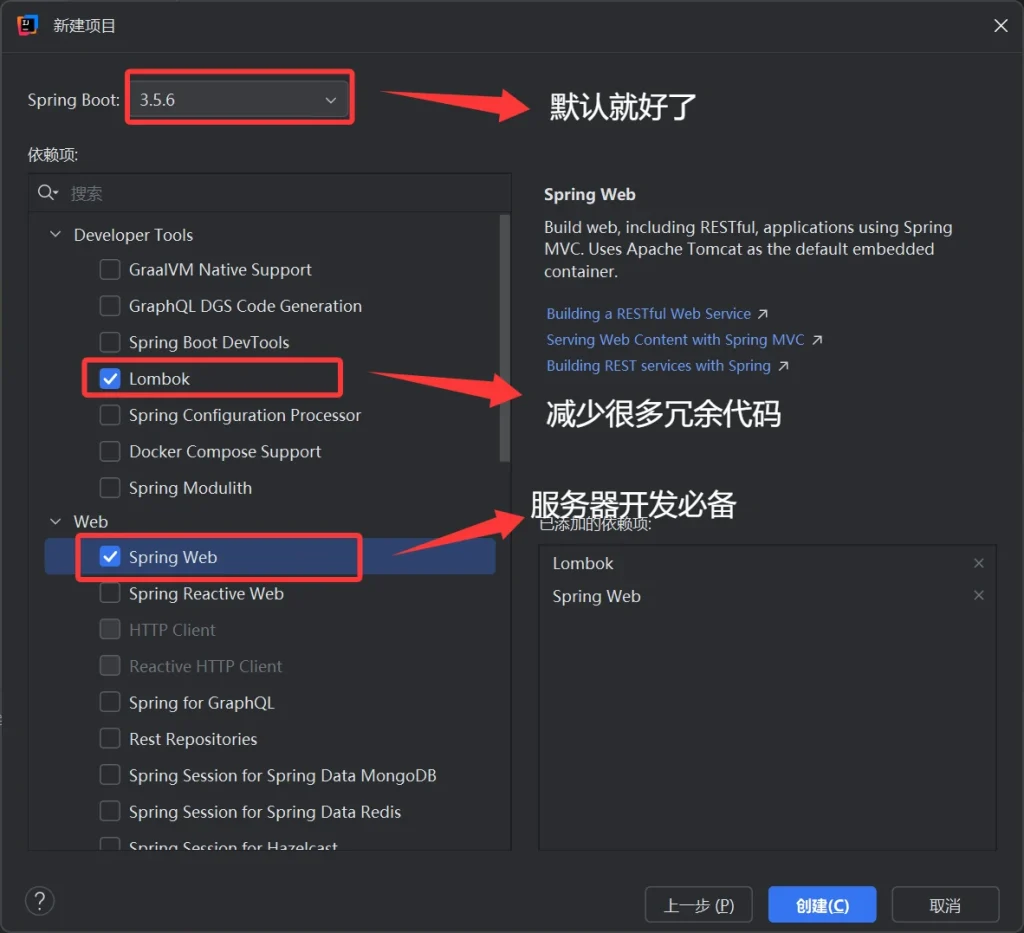
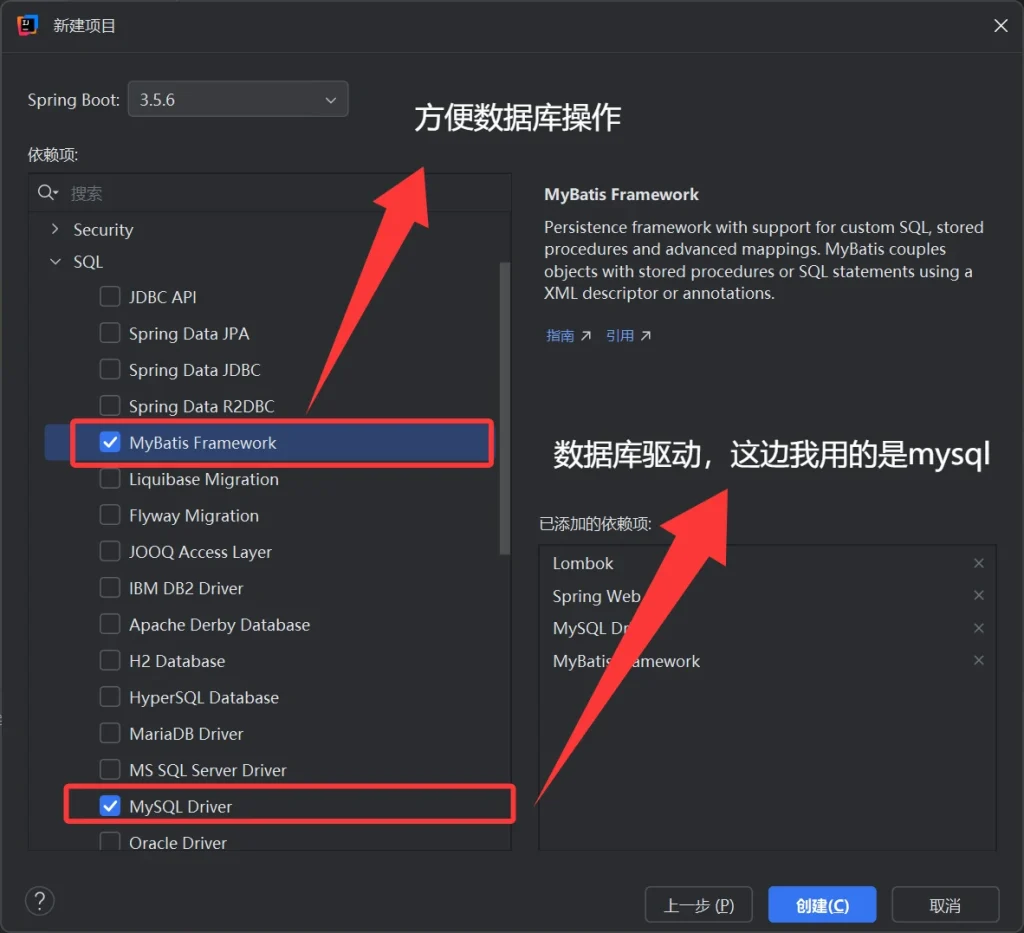
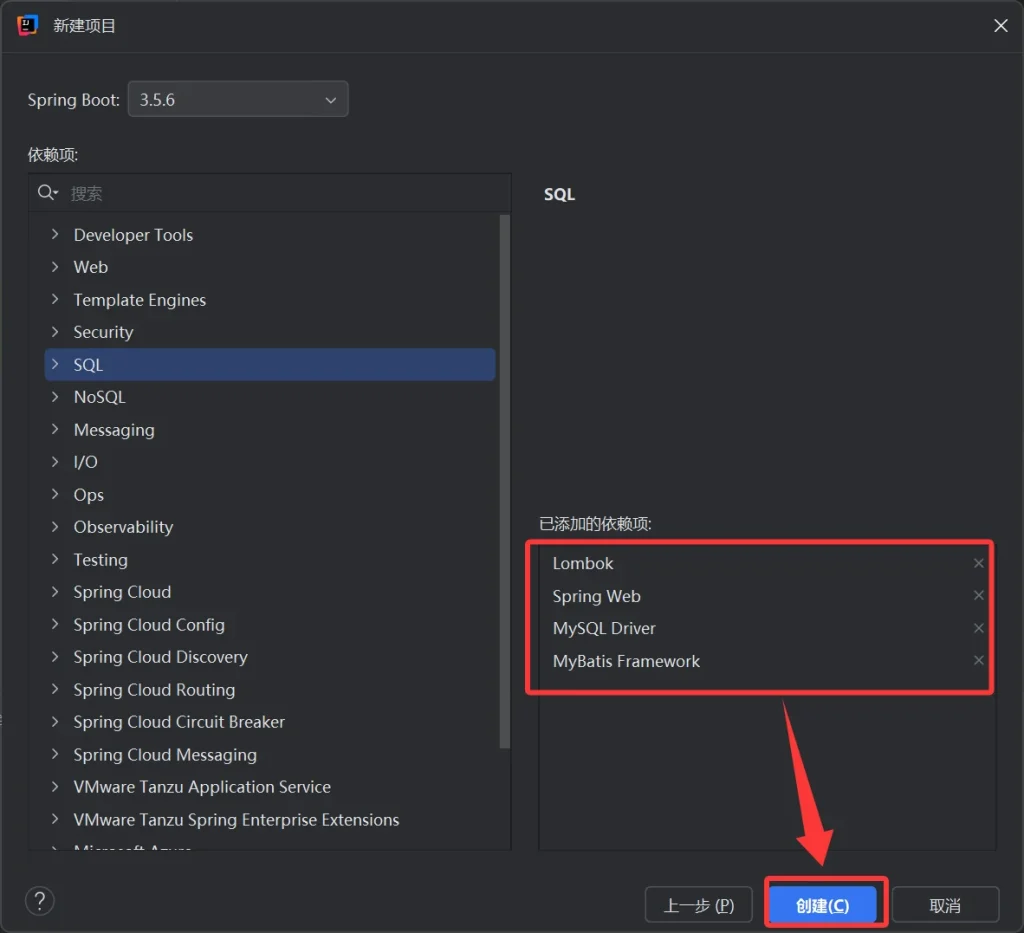
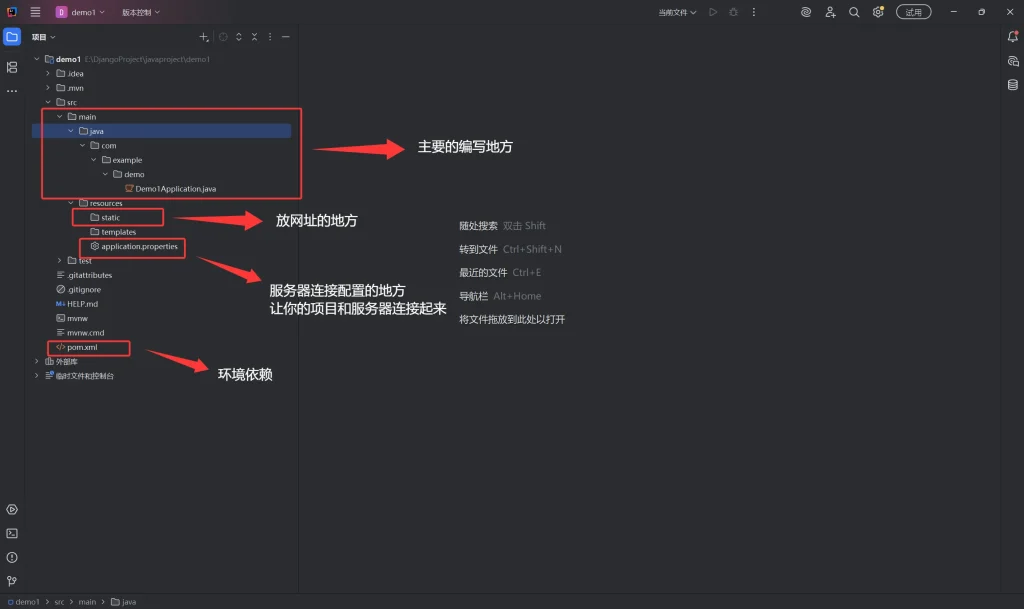
大体上先介绍了一下有的没的东西,接下来先配置连接mysql数据库
首先网上下载mysql数据库,然后根据csdn中的别人的方法配置系统环境(我比较懒,懒得重新装一遍mysql,因为在安装的时候其实已经有mysql的加入系统环境变量选项的)装完以后先win+r 输入cmd,根据你在mysql里创建的账号密码,利用
mysql -u root-p #可能不是root,看你在安装时用了什么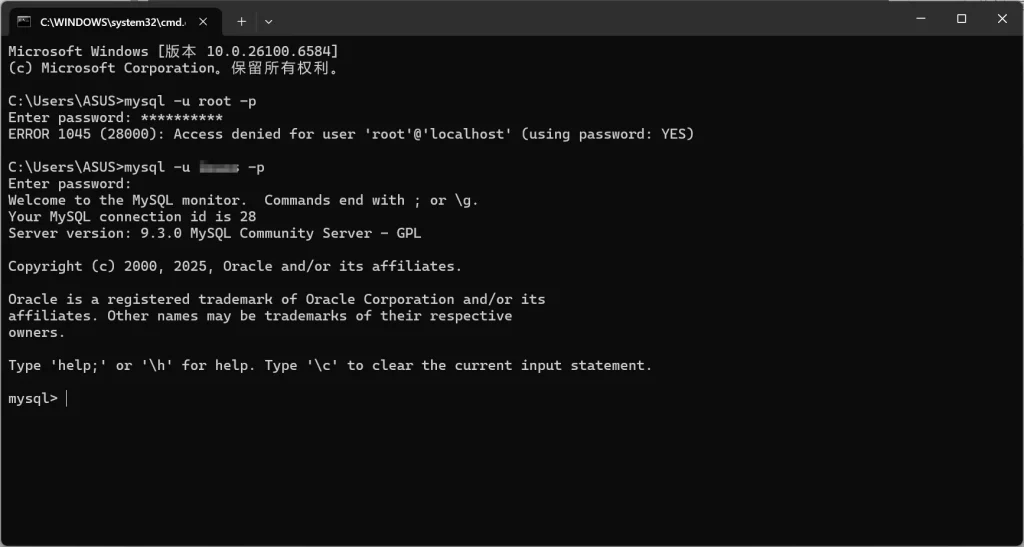
进来以后,可以开始创建数据库,一定要先创建一下数据库,后面要用。
create database 你的数据库名称;#创建一个数据库
use 你的数据库名称;#使用你的数据库
show databases;#查看你的数据库
desc 你的数据表名称;#查看你当前使用的数据库中这个名称的表
drop 你的数据表名称;#删除你的数据表
当然这里也可以进行创建数据表等操作,不过我们不在这里做,我们要使用强大的IDEA,因为其中内置了数据库的可视化编辑操作,非常的好用,不过数据库的操作代码还是要学习的。
IDEA 启动!
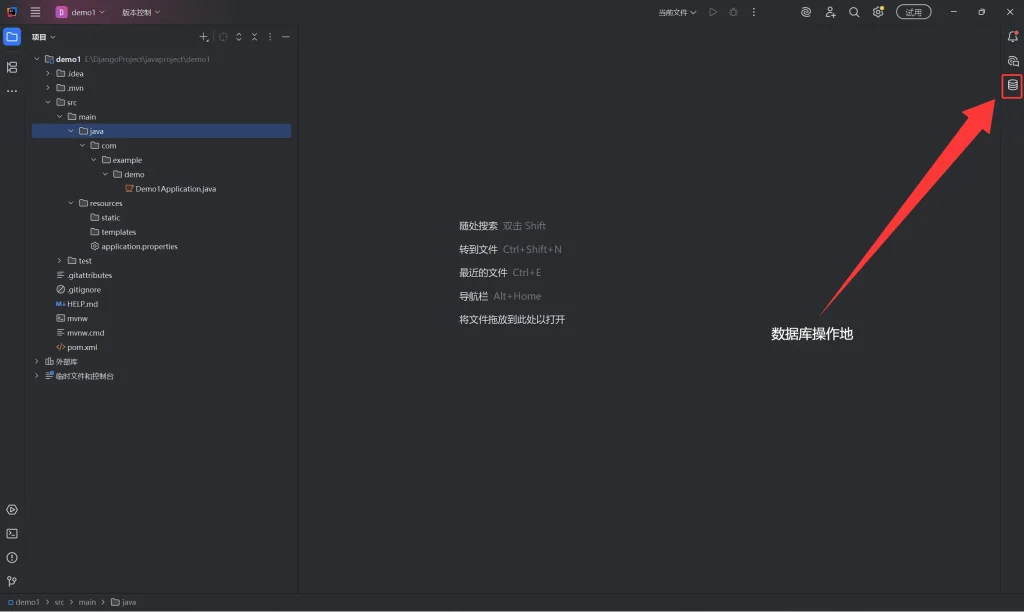
下面这张图注意一下数据源版本要符合你下的mysql的版本的,别选错了。
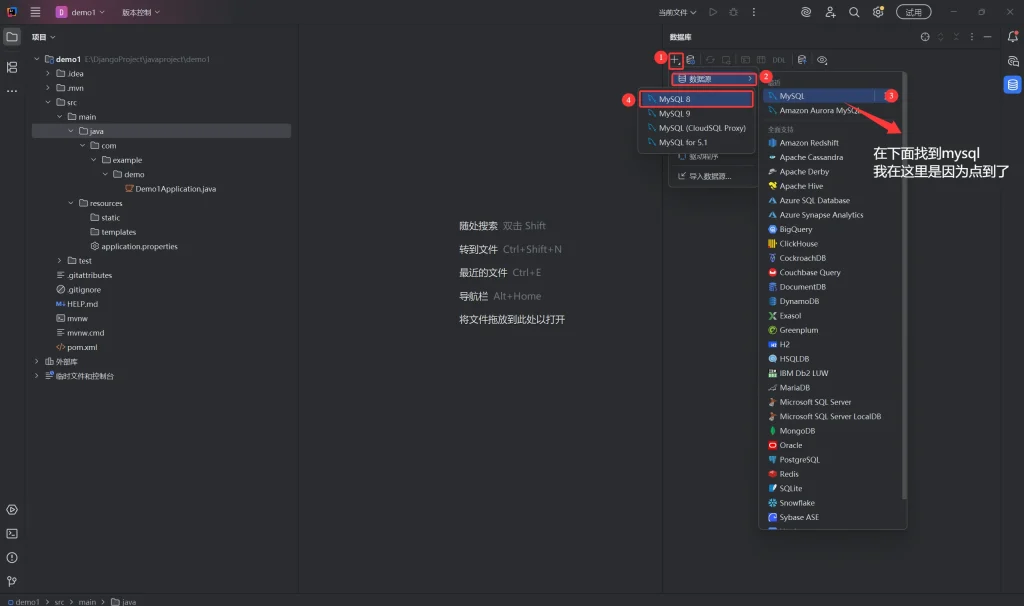
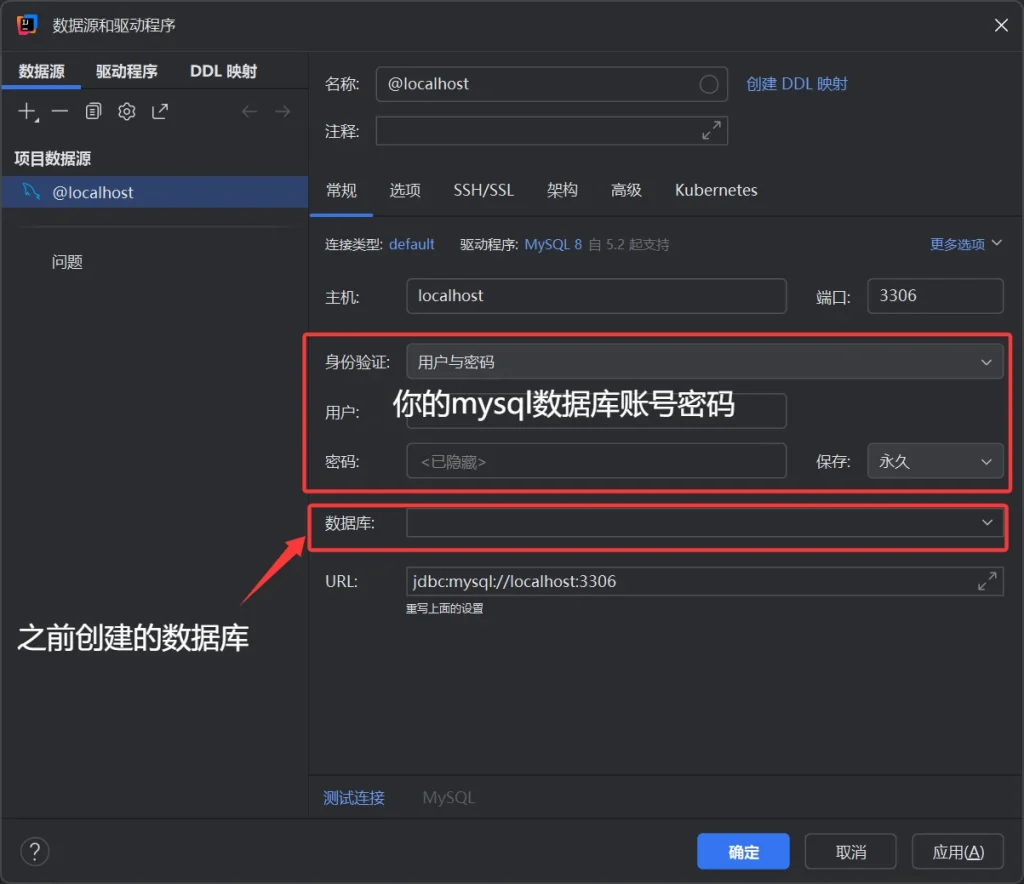
这样测试连接,如果成功就说明IDEA和数据库连上了,你就可以看到你创建的数据库了
接下才操作数据库创建表格
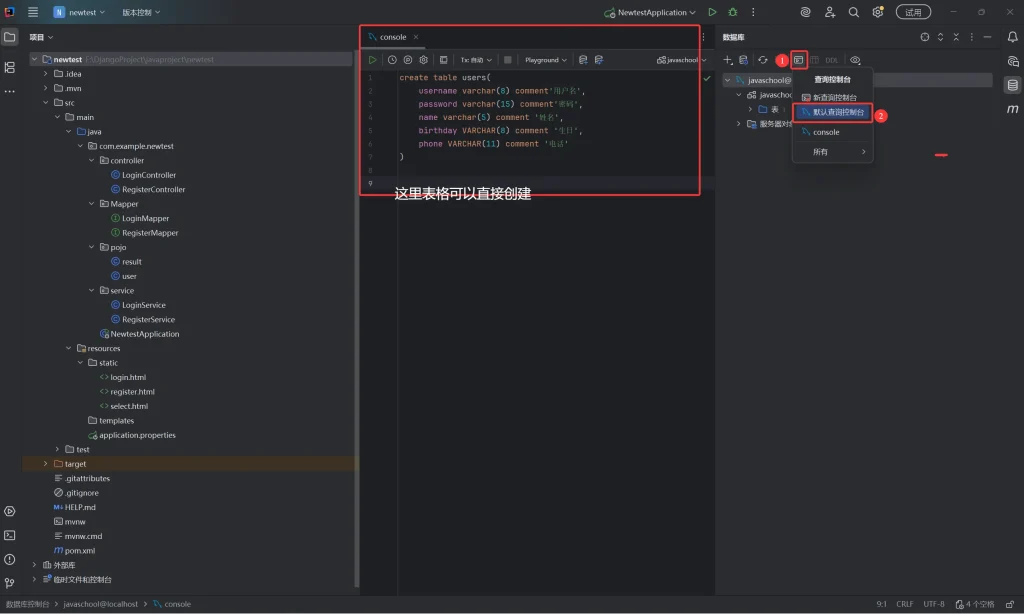
create table 你的数据表名称{
       字段名 类型(最长长度) comment“表格栏目名称”
        }
创建数据表就差不多这个操作,然后点击那个绿色三角形运行一下,就可以创建了,成功以后你再点开右边数据库中,就能看到表格了,并且点击表格也能显示在IDEA中,虽然没有数据,但是基本配置已经完成了。
最重要的一点
配置springboot中对数据库连接
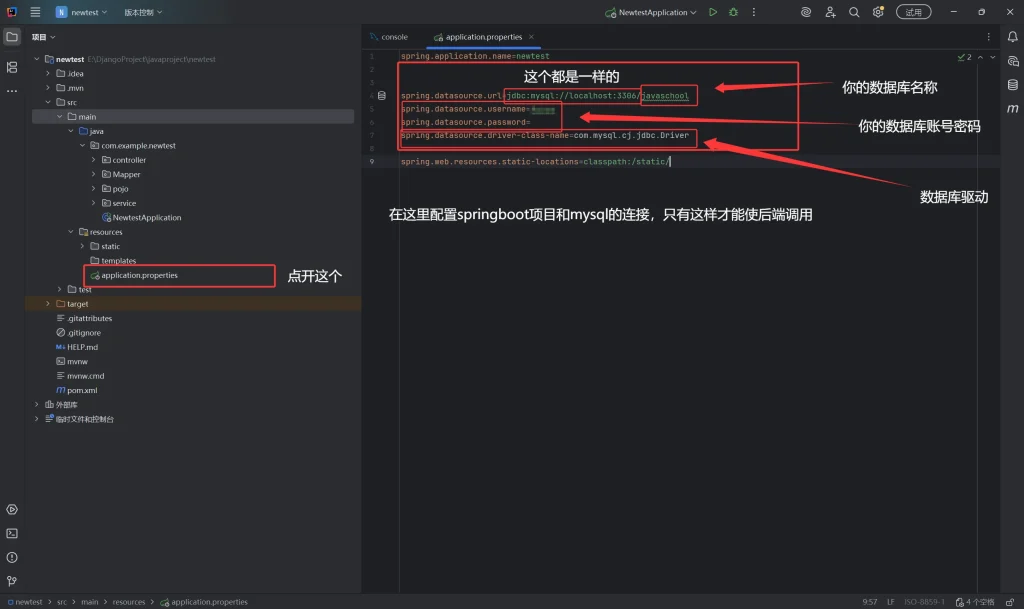
spring.datasource.url=jdbc:mysql://localhost:3306/数据库名称 #记得修改数据库名称
spring.datasource.username=
spring.datasource.password=
spring.datasource.driver-class-name=com.mysql.cj.jdbc.Driver
记得填写mysql账号密码,这样就配置完了,别傻傻的cv进去然后发现不对。
写到这里有点累了,码字+截图做教程也是写了好久,肯定有哪里步骤缺漏,但是暂时还不知道,之后再复查的时候检查一下有没有缺漏,之后再修改吧。啊忘记附上神奇妙妙小工具的下载了,以下就是。(请勿商用,仅供学习参考,请在下载后24h时内删除)
Comments NOTHING